Веди эфиры с OBS
Подключай OBS, чтобы делать трансляции своего компьютера в прямых эфирах Yappy
Как настроить OBS?
Шаг 1
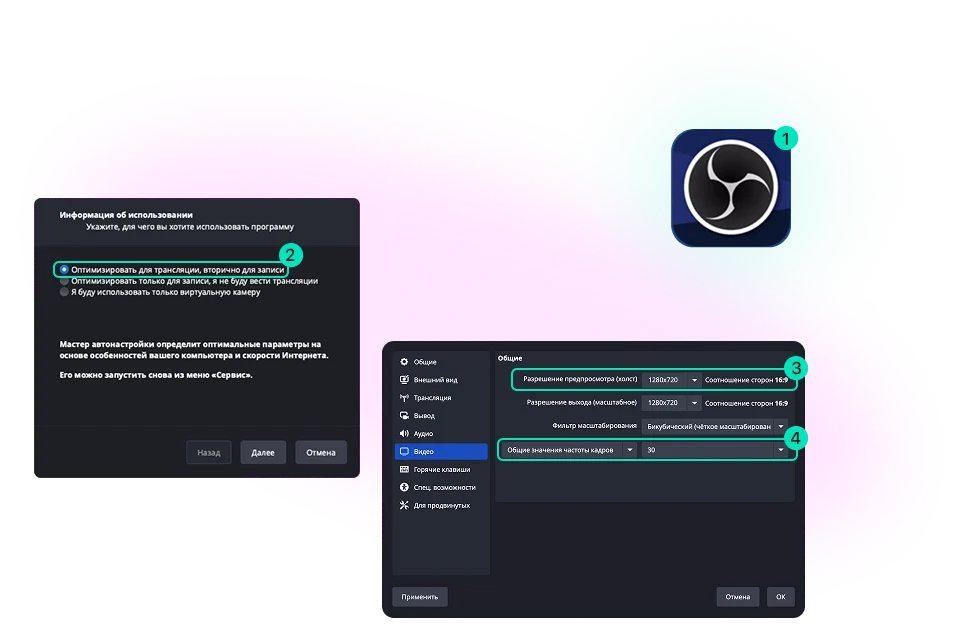
Запусти загруженный установочный файл и следуй инструкциям на экране. Предоставь OBS Studio доступы к записи экрана, микрофону, камере и спец. возможностям (при необходимости).

Шаг 2
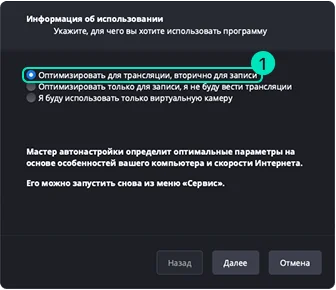
В окне «Мастер автоматической настройки» выбери «Оптимизировать для трансляции, вторично для записи».
Шаг 3
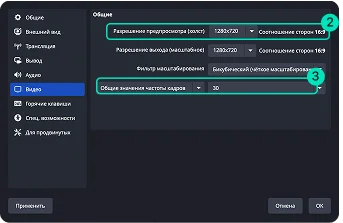
Открой вкладку «Файл», далее — «Настройки», раздел "Видео", выбери максимальную частоту кадров, которая возможна на твоём устройстве (чем она больше, тем лучше) и разрешение предпросмотра 1280 × 720.
Как запустить эфир?
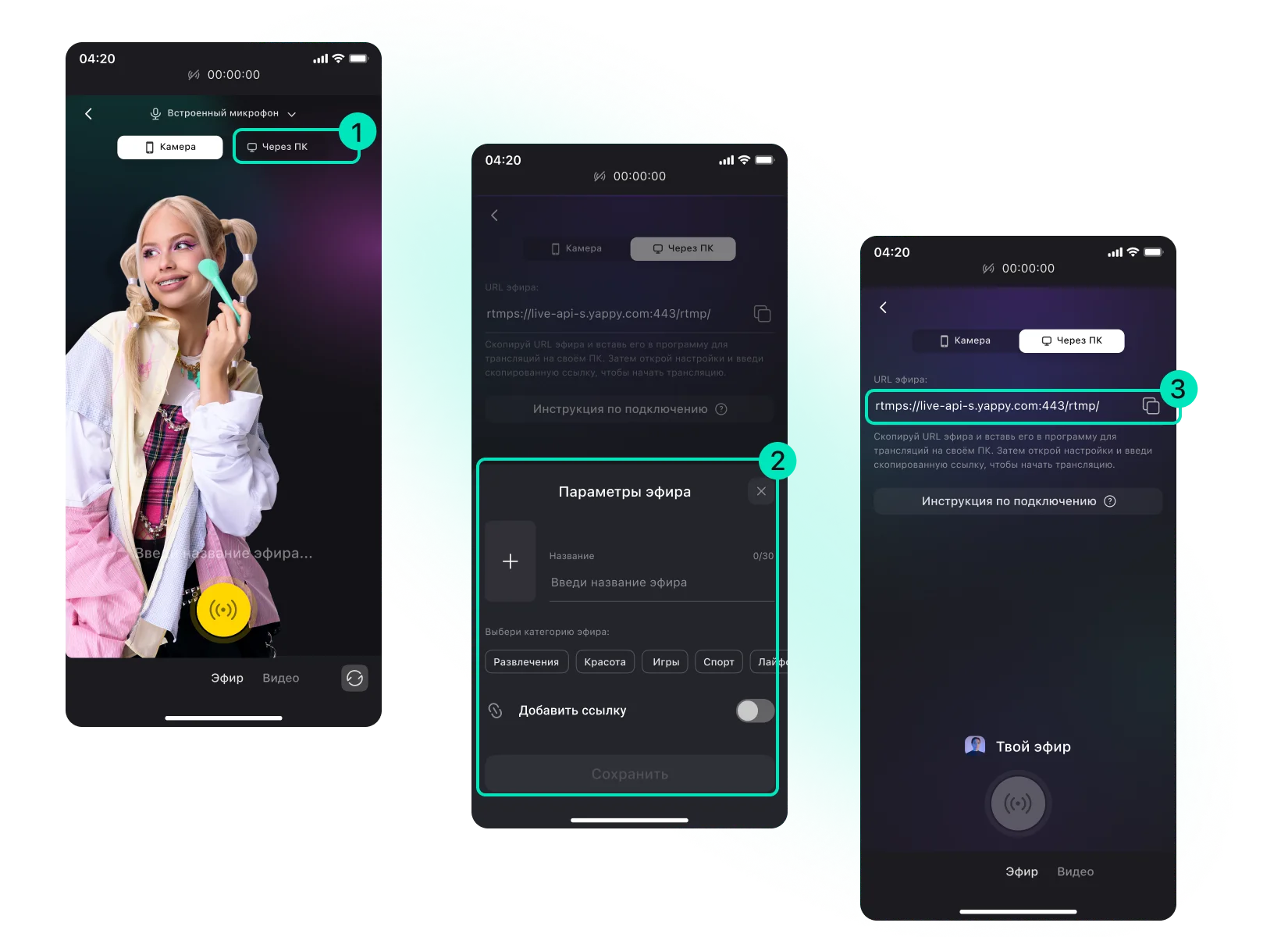
Шаг 4
Зайди в камеру и перейди на экран создания эфира (нажми на "+" в нижнем таббаре и открой вкладку "Эфиры"). В верхней части экрана выбери опцию «Через ПК». Заполни параметры эфира - появится URL. Скопируй его и вставь в OBS: запуск эфира происходит там.
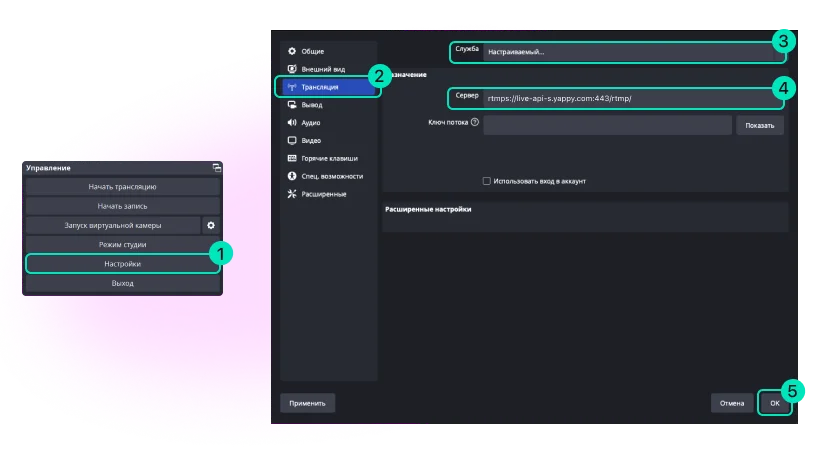
Шаг 5
Открой программу OBS на своём компьютере. Нажми «Настройки». Выбери раздел «Трансляция». Выбери в поле «Служба» пункт «Настраиваемый».
Вставь скопированную из приложения ссылку в поле «Сервер». Нажми «ОК».
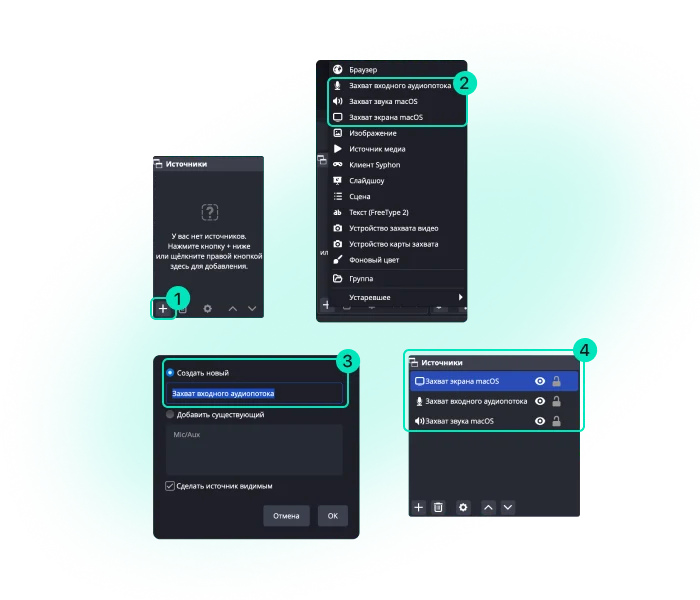
Шаг 6
Осталось настроить Источники. В окне «Источники» нажимай на +. Если ты будешь стримить игру, то смело выбирай:
- «Захват экрана» или «Захват окна» (для трансляции экрана твоего устройства),
- «Захват звука» (чтобы зритель слышал звуки игры),
- «Захват входного аудиопотока» (так ты сможешь общаться со зрителями и комментировать игру).
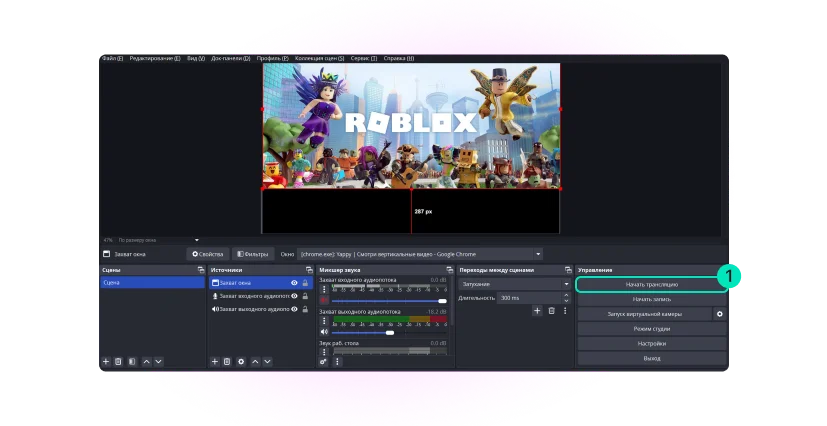
Шаг 7
При необходимости скорректируй часть экрана, которую хочешь транслировать в эфире.
Шаг 8
Проверь, что звук работает. При необходимости скорректируй громкость. После этого в окне стрима запусти трансляцию "Начать трансляцию".

Шаг 9
Ты в эфире! Чтобы увидеть, что пишут зрители, открой ленту эфиров в приложении Yappy и найди там свою трансляцию.
Важно! Нельзя одновременно вести трансляцию с телефона и компьютера, иначе она прервется.